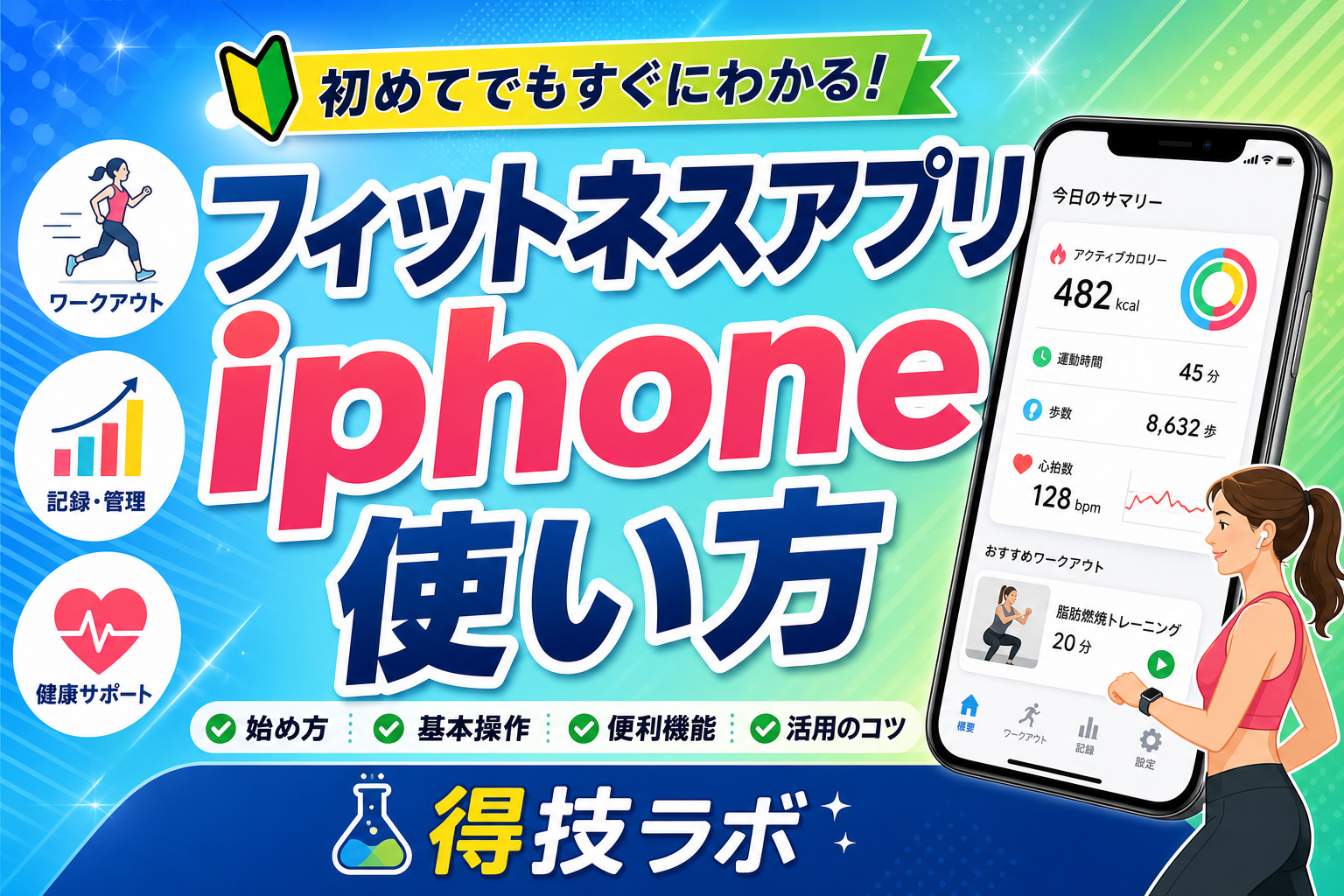
「iPhoneに最初から入っているフィットネスアプリって、どうやって使うの?」と思ったことはありませんか。
毎日持ち歩いているiPhoneが、実は歩数や消費カロリーをこっそり記録してくれているのをご存じでしょうか。
専用のウェアラブル端末を買わなくても、手元のiPhoneだけで健康管理ができると知れば、余計な出費を抑えながら体型管理を始められます。
この記事では、iPhoneのフィットネスアプリの基本的な使い方から、歩数・消費カロリー・ワークアウトの見方まで、初心者でもすぐに実践できるよう丁寧に解説します。
📌 iPhoneのフィットネスアプリとは?基本を押さえよう
iPhoneには「フィットネス」という純正アプリが標準搭載されています。
iOS 16以降では、Apple Watchがなくてもある程度の健康データをiPhone単体で確認できるようになりました。
アプリを開いたことがない方も多いかもしれませんが、実はiPhoneを持ち歩くだけで自動的にデータが蓄積されています。
まずはアプリの概要と、どこにあるのかを確認しましょう。
✅ フィットネスアプリの場所と起動方法
フィットネスアプリは、ホーム画面またはアプリライブラリから探すことができます。
見つからない場合は、ホーム画面を下にスワイプして検索バーに「フィットネス」と入力すると一発で見つかります。
アイコンは緑色の背景に白い人のシルエットが走っているデザインです。
初回起動時は「ヘルスケアの設定」へのリンクが表示されることがありますが、そのまま進めて問題ありません。
✅ フィットネスアプリとヘルスケアアプリの違い
iPhoneには「フィットネス」と「ヘルスケア」という2つのアプリが存在します。
ヘルスケアアプリはデータの保管庫のような役割で、歩数・心拍数・睡眠など多岐にわたる健康情報が一元管理されています。
一方、フィットネスアプリはワークアウトの記録やアクティビティリングの確認に特化した、より「行動向け」のアプリです。
両方を使い分けることで、より詳細な健康管理が可能になります。
✅ データ取得に必要な設定を確認する
フィットネスアプリが正しくデータを取得するには、iPhoneの設定でいくつかの項目をオンにする必要があります。
「設定」→「プライバシーとセキュリティ」→「モーションとフィットネス」を開き、「フィットネストラッキング」がオンになっているか確認しましょう。
また、「設定」→「ヘルスケア」→「データソース」でもデータの取得元を管理できます。
これらの設定が正しくされていないと、歩数が記録されないトラブルが起きることがあります。
📌 歩数の見方・確認方法を徹底解説
iPhoneを持ち歩いているだけで、毎日の歩数が自動的にカウントされます。
「今日何歩歩いたか」をパッと確認できるだけで、日々の活動量の意識がグッと変わります。
実際に筆者も、フィットネスアプリで歩数を確認し始めてから「今日は少ないな、もう少し歩こう」と自然に歩く量が増えた経験があります。
具体的な確認手順を見ていきましょう。
✅ 今日の歩数をフィットネスアプリで確認する手順
フィットネスアプリを開くと、トップ画面に「アクティビティ」の概要が表示されます。
画面下部の「概要」タブをタップすると、ムーブ・エクササイズ・スタンドの3つのリングが表示されます。
歩数の詳細を確認したい場合は、ヘルスケアアプリを開き「ブラウズ」→「アクティビティ」→「歩数」を選択します。
日別・週別・月別・年別での推移グラフも確認でき、自分の活動パターンを把握するのに役立ちます。
✅ 歩数目標の設定方法
フィットネスアプリでは、1日の目標歩数を自分でカスタマイズできます。
フィットネスアプリの「概要」画面右上にある自分のアイコンをタップし、「フィットネスの設定を変更」を選択します。
「ムーブの目標」を調整することで、自分のライフスタイルに合った無理のない目標設定が可能です。
厚生労働省が推奨する1日8,000〜10,000歩を目安に設定してみるのがおすすめです。
iPhoneはポケットやバッグに入れているだけでは歩数がカウントされにくい場合があります。
できるだけ腰やズボンのポケットなど、体の動きに連動しやすい場所に携帯するとより正確に計測されます。
また、ベルトクリップや専用のウエストポーチを活用するのも効果的です。
📌 消費カロリーの見方と活用法
「今日どれくらいカロリーを消費したか」を把握することは、ダイエットや体重管理において非常に重要です。
iPhoneのフィットネスアプリでは、日常の活動による消費カロリーを自動で記録してくれます。
ただし、表示されるカロリーの意味を正しく理解しておかないと、数値を見ても使いこなせません。
ここでは消費カロリーの見方と、実生活への活かし方を解説します。
✅ アクティブカロリーと総カロリーの違い
フィットネスアプリには「アクティブカロリー」と「総カロリー」の2種類の消費カロリーが表示されます。
アクティブカロリーとは、歩行・運動など体を動かすことで消費したカロリーのことです。
総カロリーはアクティブカロリーに「安静時代謝(基礎代謝)」を加えた数値で、1日に消費したカロリーの合計を表します。
ダイエットで参考にすべきは「総カロリー」で、これが摂取カロリーを上回ると体重が減少していきます。
✅ 消費カロリーを正確に記録するための設定
消費カロリーの計算には、身長・体重・年齢・性別のデータが使われます。
ヘルスケアアプリを開き「ブラウズ」→「自分のデータ」から、プロフィール情報を正確に入力しておきましょう。
特に体重は変化することがあるので、定期的に更新することでより正確なカロリー計算が行われます。
体重計のデータをヘルスケアアプリに連携できるスマート体重計を活用するのも便利です。
✅ 消費カロリーをダイエットに活用する方法
iPhoneのフィットネスアプリで消費カロリーを把握したら、食事記録アプリと連携するとさらに効果的です。
「あすけん」「MyFitnessPal」などの食事管理アプリはヘルスケアアプリと連携でき、消費カロリーと摂取カロリーのバランスを一画面で管理できます。
「今日は5,000歩しか歩いていないから、夕食は少し控えよう」という意識づけができるようになるのが大きなメリットです。
高額なフィットネスジムに通わなくても、iPhoneと無料アプリの組み合わせで十分な健康管理ができます。
📌 ワークアウトの記録方法と履歴の見方
iPhoneのフィットネスアプリでは、ウォーキングやランニング・サイクリングなどのワークアウトを手動で記録することもできます。
Apple Watchがなくても、iPhoneを持って運動するだけでルート・距離・時間・消費カロリーが記録されます。
「ジムに通う費用を節約して、外でランニングを始めた」という方にとって、このワークアウト機能はとても心強い味方です。
記録の開始方法から履歴の確認まで、一連の流れを解説します。
✅ ワークアウトを開始・記録する手順
フィットネスアプリを開き、画面下部の「ワークアウト」タブをタップします。
「新しいワークアウト」を選択すると、ウォーキング・ランニング・サイクリング・水泳など多数の種目から選べます。
種目を選択したら「開始」ボタンをタップするだけで記録がスタートします。
運動が終わったら画面を左にスワイプして「終了」ボタンをタップすれば、データが自動的に保存されます。
✅ ワークアウト履歴の確認と分析方法
記録したワークアウトはフィットネスアプリの「概要」タブ下部にある「ワークアウト」セクション、またはヘルスケアアプリから確認できます。
ヘルスケアアプリの「ブラウズ」→「アクティビティ」→「ワークアウト」を開くと、日付・距離・時間・消費カロリーの一覧が表示されます。
各ワークアウトをタップすると、地図上に走ったルートが表示され、区間ごとのペースも確認できます。
「先月より平均ペースが上がった」など成長の実感が得られると、続けるモチベーションにつながります。
ワークアウト中にiPhoneの画面がオフになっても、バックグラウンドで計測は続きます。
ただし、GPS精度を高めるためには「設定」→「プライバシーとセキュリティ」→「位置情報サービス」でフィットネスアプリの位置情報を「常に」または「アプリ使用中」に設定しておきましょう。
バッテリー消費が気になる場合は「アプリ使用中」に設定しても記録自体は問題なく行えます。
✅ アクティビティリングを活用して継続習慣を作る
フィットネスアプリの特徴的な機能が「アクティビティリング」です。
赤・緑・水色の3つのリングがあり、それぞれ「ムーブ(消費カロリー)」「エクササイズ(運動時間)」「スタンド(立った時間)」を示しています。
3つのリングがすべて閉じると達成感が得られ、毎日続けたくなるゲーム感覚が習慣化を助けてくれます。
「今日もリングを閉じよう」という小さな目標が、結果的に健康習慣の定着につながっていきます。
📌 フィットネスアプリをもっと便利に使うための活用術
iPhoneのフィットネスアプリは基本機能だけでも十分便利ですが、設定や連携を工夫することでさらに活用の幅が広がります。
特に固定費を削減したい方には、高価なフィットネス機器やジム費用の代わりにiPhoneを最大限活用する視点が重要です。
ここでは知っておくと得をする活用テクニックをご紹介します。
✅ ウィジェットで歩数・カロリーをホーム画面に表示する
毎回アプリを開かなくても、ウィジェット機能を使えばホーム画面から一目で歩数やカロリーを確認できます。
ホーム画面を長押しして編集モードにし、左上の「+」ボタンからフィットネスまたはヘルスケアのウィジェットを追加しましょう。
アクティビティリングのウィジェットを追加すれば、iPhoneを開くたびに今日の達成状況が目に入るので意識が高まります。
設定にかかる時間は1分程度ですが、毎日の行動変容に大きく役立ちます。
✅ 無料アプリとの連携でジム費用をゼロにする
iPhoneのフィットネスアプリをハブとして、複数の無料アプリと連携することで本格的な健康管理ができます。
以下のアプリはすべてヘルスケアアプリと連携でき、無料で利用できます。
- ◆あすけん:食事記録と栄養管理に特化。消費カロリーと摂取カロリーを一元管理できる
- ◆Nike Run Club:ランニングプログラムと音声コーチング機能が充実。ヘルスケアとの連携も可能
- ◆Strava:ランニング・サイクリングのルート記録に強く、コミュニティ機能で継続しやすい
- ◆Sleep Cycle:睡眠の質を記録・分析。ヘルスケアの睡眠データと連携して総合的な体調管理ができる
月額5,000〜10,000円のジム費用をかけなくても、これらの無料アプリとiPhoneの組み合わせで十分な運動習慣が構築できます。
浮いたジム代を他の固定費削減に回せるのも大きなメリットです。
✅ フィットネスデータをプライバシー設定で管理する
健康データは非常にプライベートな情報です。
ヘルスケアアプリの「ブラウズ」→「プロフィール」→「アプリとデバイス」から、どのアプリがどのデータにアクセスしているかを確認・管理できます。
不要なアプリのアクセス権限はこまめにオフにしておくことで、データの漏洩リスクを最小限に抑えられます。
安心してフィットネスアプリを使い続けるためにも、定期的なプライバシー設定の見直しをおすすめします。
📋 まとめ
iPhoneのフィットネスアプリの使い方について、重要なポイントをまとめます。
- ◆フィットネスアプリはiPhone標準搭載で、追加費用ゼロで今日から使い始められる
- ◆歩数の確認はフィットネスアプリまたはヘルスケアアプリから可能。日別・月別の推移も一目でわかる
- ◆消費カロリーは「アクティブカロリー」と「総カロリー」の違いを理解して活用することが大切
- ◆ワークアウト機能を使えば、ランニングやサイクリングの記録・ルート確認が無料でできる
- ◆ウィジェット設定で毎日の活動量をホーム画面からチェックでき、継続しやすくなる
- ◆食事管理アプリや運動アプリと連携することで、ジム費用ゼロの本格的な健康管理が実現できる
まずは今日、フィットネスアプリを開いて今日の歩数を確認することから始めてみましょう。
たった1分の確認が、健康習慣と節約の第一歩になります。






コメント