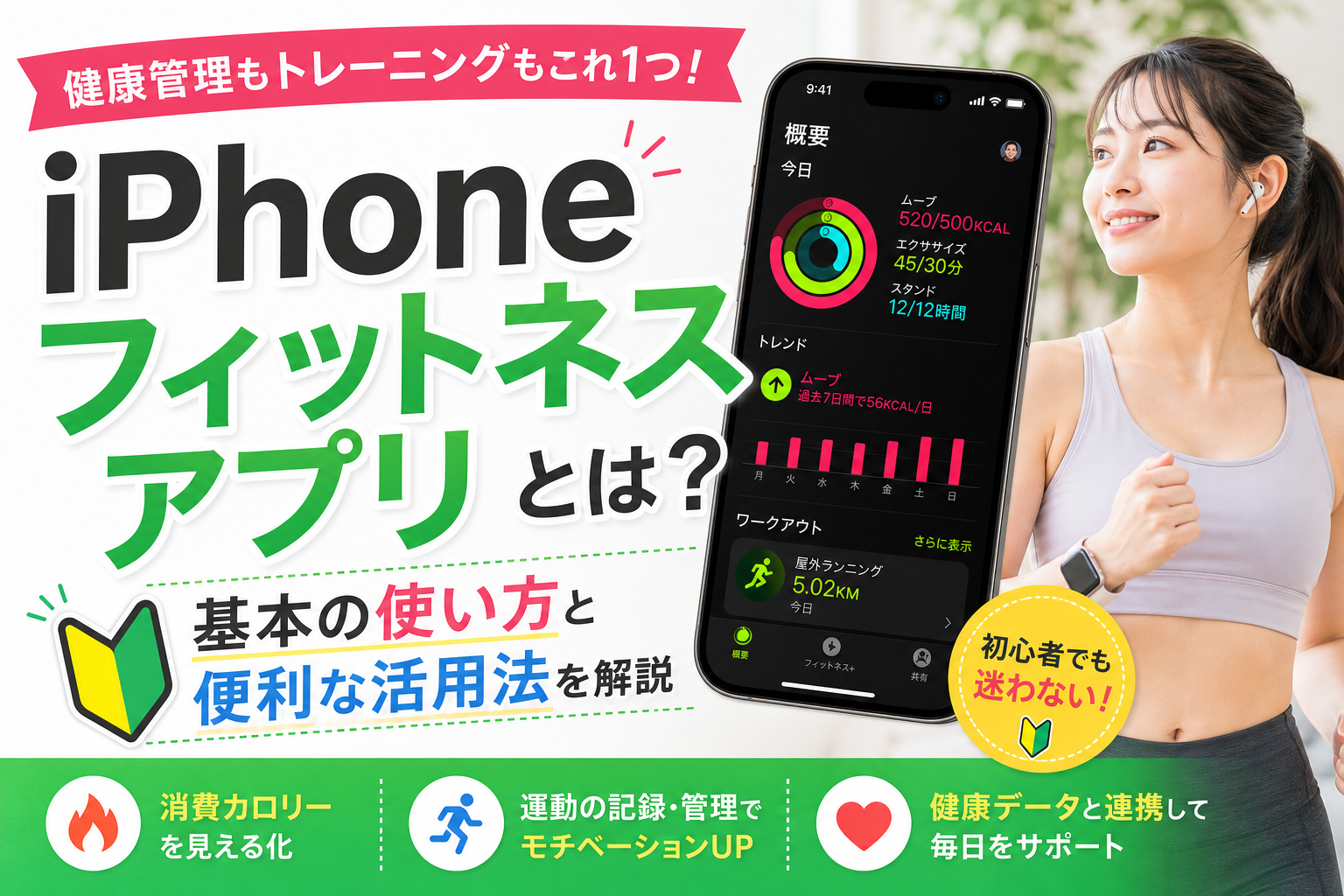
「ジムに通う費用を節約したいけど、運動習慣をやめたくない」と思っていませんか?
実は、iPhoneに標準搭載されているフィットネスアプリを使えば、月額費用ゼロで自分の運動データを管理できます。
ジムの月会費は平均8,000〜10,000円かかると言われていますが、iPhoneフィットネスアプリを活用することで、自宅トレーニングの質を大幅に高めながら固定費を削減できます。
この記事では、iPhoneフィットネスアプリの基本的な使い方から、お得に活用するための実践的なテクニックまで、わかりやすく解説します。
📌 iPhoneフィットネスアプリとは?まずは基本を知ろう
iPhoneフィットネスアプリは、Apple社がiOSに標準搭載している健康・運動管理アプリです。
特別なインストール不要で、対応iPhoneであればすぐに使い始められます。
Apple Watch連携でさらに機能が拡張されますが、iPhoneのみでも多くの機能を利用できるのが特徴です。
✅ フィットネスアプリの主な機能
iPhoneフィットネスアプリには、日常の運動を記録・分析するための多彩な機能が揃っています。
主に以下のような機能が無料で利用できます。
- ◆歩数・移動距離のカウント
- ◆消費カロリーの計算と記録
- ◆ワークアウト(運動種目別)の管理
- ◆週・月単位のアクティビティサマリー
- ◆Apple Watch連携によるリアルタイム心拍数測定
- ◆Apple Fitness+(有料)との連携でガイド付きワークアウト動画を視聴
✅ ヘルスケアアプリとの違い
iPhoneには「フィットネス」と「ヘルスケア」という2つの関連アプリがあります。
混同しやすいですが、役割が異なります。
フィットネスアプリは主に「運動・アクティビティの管理」を担当し、ヘルスケアアプリは「睡眠・体重・心拍数など健康データ全般の管理」を担当します。
フィットネスアプリで記録したワークアウトデータは、ヘルスケアアプリにも自動的に反映される仕組みになっています。
使い方をマスターするには、両方のアプリを連携して活用するのがポイントです。
📌 iPhoneフィットネスアプリの基本的な使い方【初期設定から開始まで】
フィットネスアプリを初めて使う方でも安心してください。
設定は非常にシンプルで、5分もあれば完了します。
以下の手順で進めていきましょう。
✅ 初期設定の手順
まず、iPhoneのホーム画面またはアプリライブラリから「フィットネス」アプリを開きます。
アプリを初めて起動すると、個人情報の入力画面が表示されます。
- ◆STEP1:「フィットネス」アプリを開く(iOS14以降搭載)
- ◆STEP2:生年月日・身長・体重・性別を入力する
- ◆STEP3:1日の目標値(ムーブ・エクササイズ・スタンド)を設定する
- ◆STEP4:モーションとフィットネスへのアクセスを許可する
- ◆STEP5:設定完了後、ホーム画面でアクティビティリングを確認する
身長・体重・生年月日を正確に入力することで、消費カロリーの計算精度が上がります。
後からでもヘルスケアアプリの「マイプロフィール」から変更できるので、まずは大まかな数値で始めてみましょう。
✅ アクティビティリングの見方と目標設定のコツ
フィットネスアプリのメイン画面に表示される「アクティビティリング」は3つのリングで構成されています。
それぞれの意味を理解することで、日々の運動目標がより明確になります。
- ◆赤(ムーブ):消費した活動カロリーの目標達成度
- ◆緑(エクササイズ):早歩き以上の運動をした分数(目標30分)
- ◆青(スタンド):1時間に1回以上立った時間数(目標12時間)
初心者の方は、ムーブの目標を低め(300〜400kcal)から設定するのがおすすめです。
無理な目標を立てて挫折するより、少しずつ達成感を積み重ねることで継続力がアップします。
📌 ワークアウトの記録方法と運動種目の選び方
iPhoneフィットネスアプリの使い方で最も重要な機能の一つが、ワークアウト(運動)の記録です。
正確に記録することで、消費カロリーや運動効果を把握しやすくなります。
✅ ワークアウトの記録手順
Apple Watch非使用の場合、ワークアウトの記録はヘルスケアアプリ経由で行うのが基本です。
しかし、Apple Watch連携があれば、フィットネスアプリのワークアウト機能をフル活用できます。
以下はiPhoneのみでの記録手順です。
- ◆STEP1:ヘルスケアアプリを開き「データを追加」を選択
- ◆STEP2:アクティビティカテゴリからワークアウトを選択
- ◆STEP3:ウォーキング・ランニング・筋トレなど種目を選ぶ
- ◆STEP4:運動時間と消費カロリー(概算)を入力して保存
体験談として、筆者の知人Aさん(30代女性)は毎朝の30分ウォーキングをこの方法で3ヶ月間記録し続けたところ、「データとして見えることでモチベーションが格段に上がった」と話していました。
数字で成果が見えることが、運動継続の大きな力になります。
✅ 記録できる主な運動種目
フィットネスアプリ・ヘルスケアアプリでは、多様な運動種目を記録できます。
主なものを以下に挙げます。
- ◆ウォーキング・ランニング(自動計測対応)
- ◆サイクリング
- ◆水泳(Apple Watch対応)
- ◆ヨガ・ピラティス
- ◆筋力トレーニング・コアトレーニング
- ◆縄跳び・댄ス・ハイキングなど多数
✅ iPhoneのGPSを使ったウォーキング・ランニング計測
iPhoneを持ってウォーキングやランニングをするだけで、内蔵センサーが自動的に歩数・距離・消費カロリーを計測します。
特別な操作は不要です。
ポケットやアームバンドにiPhoneを入れるだけで記録が始まります。
精度を上げるには「設定」→「プライバシーとセキュリティ」→「位置情報サービス」→「フィットネス」を「常に許可」にしておきましょう。
📌 フィットネスアプリをもっと便利に!お得な活用法
iPhoneフィットネスアプリの使い方をマスターしたら、さらにお得に活用する方法を覚えておきましょう。
他のアプリや機能と組み合わせることで、月会費をかけずに本格的な健康管理が実現します。
✅ Apple Fitness+の無料トライアルを活用する
Apple Fitness+は月額1,200円のサブスクリプションサービスですが、新しいiPhoneやApple Watch購入時に最大3ヶ月の無料トライアルが付与されることがあります。
このトライアル期間中に、プロのトレーナーによるガイド付きワークアウト動画を存分に活用しましょう。
ヨガ・HIT・筋トレ・メディテーションなど幅広いカテゴリが揃っており、ジムのパーソナルトレーニング(1回5,000〜10,000円)と同等以上のクオリティが体験できます。
無料期間終了前に解約することを忘れずに設定しておけば、費用ゼロでプロの指導を受けられます。
Apple Fitness+の解約は「設定」→「Apple ID」→「サブスクリプション」から行えます。
無料トライアル終了の3日前にリマインダーをカレンダーに設定しておくと安心です。
解約してもトライアル期間終了まではサービスを利用できます。
✅ 無料の運動アプリと連携してコストゼロを実現
iPhoneフィットネスアプリはサードパーティアプリとの連携に優れています。
以下の無料アプリを組み合わせることで、ジム不要の本格的なトレーニング環境が整います。
- ◆Nike Run Club(無料):ランニングプログラム・音声コーチング付き
- ◆Strava(無料プランあり):ランニング・サイクリング仲間とシェアできる
- ◆ホームワークアウト(無料):器具不要の筋トレメニューを自動生成
- ◆MyFitnessPal(無料プランあり):食事記録・カロリー管理との連携
これらのアプリはヘルスケアアプリと連携できるものが多く、フィットネスアプリのデータと一元管理が可能です。
月々の費用を一切かけずに、プロ仕様の健康管理環境が作れます。
✅ データを家計管理に活用する発想の転換
運動習慣が身につくと、医療費や薬代の削減にもつながります。
厚生労働省のデータでは、定期的な運動を続けることで生活習慣病リスクが約30〜50%低減すると報告されています。
フィットネスアプリのデータを継続的に記録することで、健康診断での数値改善→医療費削減という流れが期待できます。
節約の視点から見ると、フィットネスアプリは「今すぐ使える無料ツール」であり「長期的な医療費節約ツール」でもあるのです。
📌 よくあるトラブルとよくある質問
iPhoneフィットネスアプリの使い方でつまずきやすいポイントと、その解決策をまとめました。
初心者の方が特に迷いやすい疑問にお答えします。
✅ 歩数が正しくカウントされない場合の対処法
「歩いているのに歩数が増えない」というトラブルが起きることがあります。
主な原因と解決策は以下の通りです。
- ◆原因①:モーション&フィットネスの許可がオフになっている
→「設定」→「プライバシーとセキュリティ」→「モーションとフィットネス」をオンに - ◆原因②:iPhoneをカバンに入れずに持ち歩いていない
→ポケットやホルダーに収納してセンサーが動きを感知できるようにする - ◆原因③:iOSのバージョンが古い
→「設定」→「一般」→「ソフトウェアアップデート」から最新版にアップデートする
✅ Apple WatchなしでもフィットネスアプリはフルActivated使える?
結論から言うと、Apple Watchなしでも基本機能は十分に使えます。
ただし、リアルタイムの心拍数測定・血中酸素濃度測定・自動ワークアウト検出などの機能はApple Watchが必要です。
iPhoneのみの場合でも、歩数・距離・消費カロリー・手動入力のワークアウト記録は問題なく機能します。
「まずはiPhoneだけで試して、習慣化できたらApple Watchを検討する」という段階的な活用がコスト面でも理想的です。
✅ バッテリー消費が気になる場合の設定
フィットネスアプリをフル活用するとバッテリー消費が増えることがあります。
バッテリーを節約しながら機能を維持したい場合は、「設定」→「バッテリー」→「バッテリー残量(%)を表示」をオンにして残量を常に把握しましょう。
また、GPSを使う運動時以外は位置情報サービスを「使用中のみ許可」に設定することで、バッテリー消耗を抑えられます。







コメント